

Quản lý inbox chung để mọi yêu cầu đều có người phụ trách
Xây lịch trực và bảng kiểm thử cho email vận hành, để hộp thư gọn không che mất công việc chưa hoàn thành.
Qonnex Editorial · Vận hành doanh nghiệp và tư vấn AI

Cách quản lý inbox chung hữu ích nhất là giao mỗi yêu cầu cho một người chịu trách nhiệm, phân biệt trạng thái thư với trạng thái công việc và xác minh ai được trả lời trước khi tự động phân loại. Địa chỉ chung giúp nhiều người thấy email. Bản thân nó không cho biết ai đang làm, người khác có đang trả lời không hoặc cuộc trao đổi đã kết thúc còn nhiệm vụ chưa xong phía sau hay không.
Xét hộp thư giả định operations@example.com. Nhà cung cấp xin đổi lịch giao. Một người đọc, người khác trả lời đang kiểm tra, người thứ ba lưu trữ cuộc trao đổi. Inbox trông bớt việc nhưng chưa ai xác nhận lịch mới. Phần còn thiếu là hồ sơ công việc có chủ sở hữu và bước tiếp theo rõ ràng.
Bài này tập trung tiếp nhận email vận hành, không phải chuỗi marketing hay phân công helpdesk chi tiết. Hướng dẫn phân luồng ticket trình bày phân công ticket. Các ví dụ dưới là bảng thiết kế, không phải quy tắc đã duyệt của công ty anh. Cần xác nhận quyền, lịch bao phủ, cam kết phản hồi và lưu giữ với người phụ trách trước triển khai.
1. Chọn mô hình hộp thư phù hợp công việc
Ghi mục đích địa chỉ, người sử dụng và tiêu chí hoàn thành yêu cầu. Email vận hành tổng hợp có thể xử lý lịch giao và xin tài liệu. Nó không nên âm thầm thành nơi nhận mọi vấn đề tài chính, nhân sự và khách hàng chỉ vì cả nhóm nhìn thấy.
Tách quyền truy cập chung khỏi luồng công việc chung. Danh sách phân phối chuyển thư đến nhiều người nhưng vẫn cần nơi thống nhất để quản lý trách nhiệm và trạng thái. Hộp thư chung cung cấp truy cập chung vào thư từ. Công cụ inbox cộng tác hoặc helpdesk có thể thêm tính năng giao việc và xử lý hoàn tất. Kiểm tra chức năng thực thay vì suy từ tên sản phẩm.
Tài liệu hộp thư chung của Microsoft mô tả quyền truy cập ủy quyền và quyền gửi trong Microsoft 365. Tài liệu nêu tài khoản hộp thư chung không dành để đăng nhập trực tiếp. Cấp quyền riêng hợp lệ cho từng người thay vì chia sẻ mật khẩu. Bài không trích giới hạn dung lượng hay giấy phép vì cần kiểm tra môi trường thực.
Hướng dẫn thiết lập Collaborative Inbox của Google mô tả mô hình khác: thành viên đủ quyền có thể nhận hoặc giao cuộc trao đổi và đặt trạng thái xử lý. Cần bật đúng cài đặt và cấp quyền. Không nên mặc định nhóm hoặc hộp thư thông thường có sẵn các tính năng đó.
Quyết định dữ liệu nào nằm trong email, dữ liệu nào trong hồ sơ công việc. Giữ liên kết nguồn cần thiết để nhóm được giao có thể mở với quyền phù hợp. Sao chép cả hộp thư sang bảng việc có nhiều người xem không thay thế được quyết định mỗi vai trò cần thấy gì.
2. Mỗi yêu cầu có một người chịu trách nhiệm
Khi email cần xử lý tới, tạo mã công việc ổn định hoặc gắn vào việc có sẵn. Lưu hộp thư, mã email nguồn, cuộc trao đổi, mục đích, người phụ trách, hành động kế tiếp và thời điểm xem lại. Không dùng riêng tiêu đề làm định danh vì tiêu đề thay đổi và yêu cầu khác nhau có thể trùng tiêu đề.
Trong ví dụ giao hàng, việc OPS-104 thuộc người phụ trách lịch. Có thể gửi xác nhận đã nhận ngay nếu được phép nhưng email đó chưa hoàn thành nhiệm vụ xếp lịch. Người phụ trách còn phải kiểm tra khung giờ đề xuất và ghi kết quả thống nhất.
Dùng lịch trực để biết ai tiếp nhận thư mới và ai thay khi vắng. Đây là vai trò cần xác nhận với nhóm, không phải mức nhân sự hay thời hạn phản hồi khuyến nghị chung.
| Trách nhiệm | Vai trò giả định | Việc cần làm | Bằng chứng bàn giao |
|---|---|---|---|
| Phân loại thư mới | Điều phối viên trực | Nhận diện yêu cầu mới hoặc gắn việc có sẵn | Mã việc và người phụ trách được ghi |
| Lịch giao hàng | Người phụ trách lịch | Xác nhận lịch khả thi rồi phản hồi | Quyết định và thư trả lời liên kết |
| Thiếu thông tin | Người đang phụ trách | Hỏi đúng nội dung và đặt thời điểm xem lại | Câu hỏi, lý do chờ và lần kiểm tra tiếp |
| Người phụ trách vắng | Người dự phòng được phép | Nhận bàn giao và xem việc còn tồn | Chủ sở hữu mới và bước tiếp theo hiển thị |
Một người chịu trách nhiệm không có nghĩa họ làm mọi việc. Nhiều đồng nghiệp có thể đóng góp. Một người phải đảm bảo việc tiến triển và phối hợp trả lời bên ngoài. Nhãn nhóm không có cá nhân hoặc vai trò trực được theo dõi tích cực có thể để lại khoảng trống như không giao ai.
Định nghĩa cách chuyển trách nhiệm. Ghi chú nội bộ nhắc tên đồng nghiệp không được âm thầm chuyển việc. Ghi lần giao lại và để người nhận hoặc vai trò trực chấp nhận theo quy trình. Chuyển cấp làm việc dễ thấy hơn nhưng thông báo chưa đọc không chứng minh đã nhận trách nhiệm.
3. Tách trạng thái trao đổi khỏi trạng thái nhiệm vụ
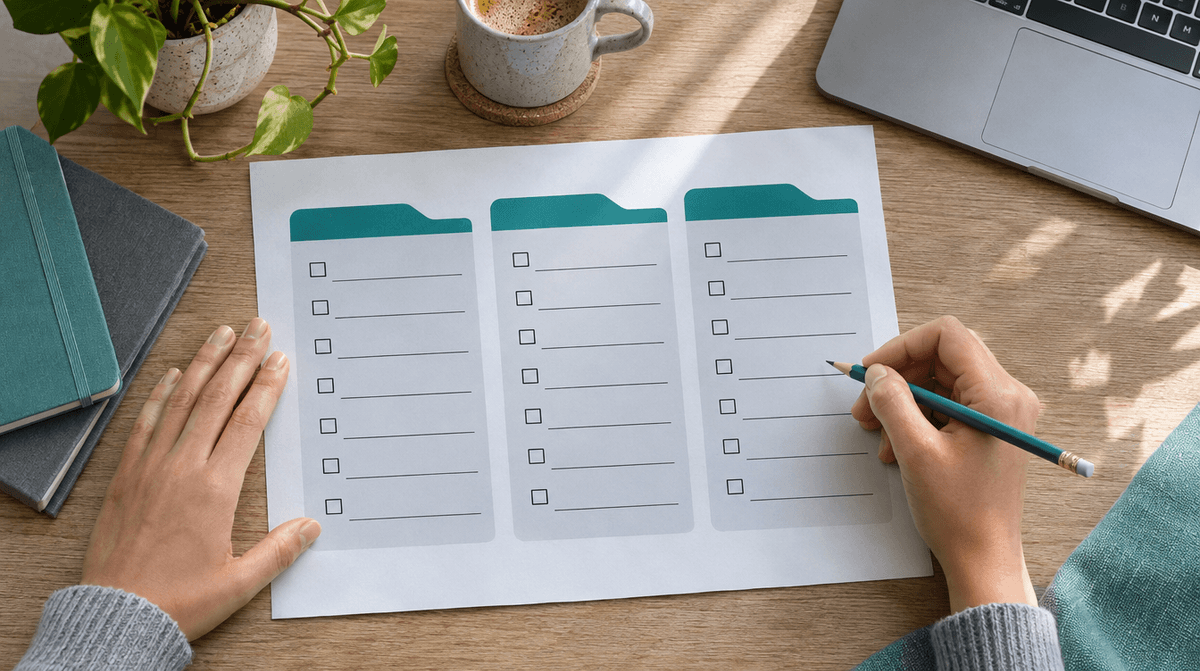
Đã đọc, chưa đọc, đã trả lời, đã lưu trữ mô tả thư từ, không chứng minh lịch hẹn, sửa thông tin hay xin tài liệu đã xong. Giữ trạng thái việc rõ ràng kể cả khi thư đã rời inbox.
Mô hình dưới để minh họa. Ánh xạ sang trạng thái công cụ thực hỗ trợ và thống nhất bằng chứng cho từng lần chuyển.
| Trạng thái việc | Ý nghĩa | Hành động tiếp của người phụ trách |
|---|---|---|
| Mới | Đã ghi yêu cầu cần xử lý, chưa ai nhận trách nhiệm | Điều phối viên giao hoặc xử lý |
| Đã giao | Có người chịu trách nhiệm | Kiểm tra yêu cầu và chọn bước tiếp |
| Đang chờ | Còn thiếu một phản hồi hoặc phụ thuộc cụ thể | Ghi nội dung thiếu và khi nào xem lại |
| Đang thực hiện | Hành động nội bộ đang tiến hành | Phối hợp hoàn thành và thông báo |
| Hoàn thành | Đã ghi kết quả cần có và gửi trả lời liên quan | Giữ kết quả và liên kết nguồn |
| Mở lại | Thông tin mới đòi hỏi làm thêm | Khôi phục người phụ trách và bước tiếp trước khi đóng |
Hướng dẫn vận hành của Google phân biệt giao việc với hoàn tất, trùng và không cần hành động trong Collaborative Inbox. Đây là ví dụ sản phẩm, không bảo đảm mọi hộp thư có cùng mô hình. Hồ sơ nhiệm vụ có thể phải giữ riêng trạng thái vận hành.
Với OPS-104, “đang chờ” có thể là kho chưa xác nhận khung giờ. Ghi phụ thuộc đó thay vì nhãn pending chung. Khi nhà cung cấp nhắc lại cùng yêu cầu, cập nhật việc cũ. Nếu email đưa thêm chuyến giao không liên quan, tạo việc riêng và giữ liên kết ngữ cảnh.
Đóng và mở lại cần quy tắc rõ. Thư cảm ơn có thể không cần việc mới nhưng “tài xế không đến được giờ đó” làm đổi kết quả. Để người phụ trách xem phản hồi mơ hồ. Không tự đóng mọi thư vì chuỗi trước đã giải quyết.
4. Phối hợp trả lời và giới hạn phạm vi tự động hóa
Trước trả lời, người phụ trách cần thấy thư trả lời ngoài gần nhất, ghi chú nội bộ và tín hiệu bản nháp hay phân công mà công cụ có. Quyết định ai gửi câu trả lời cuối khi nhiều người đóng góp. Không hứa chỉ báo đang gõ hay thư mục chung loại bỏ được trả lời trùng trên mọi ứng dụng.
Cũng cần kiểm chứng khả năng cùng thấy thư đã gửi. Hướng dẫn cài đặt của Microsoft giải thích thư gửi có thể mặc định nằm trong Sent Items riêng của người gửi và có cài đặt để nhóm cùng thấy. Thử cấu hình và ứng dụng nhóm thật sự dùng. Thư mục Sent chung trống không chứng minh chưa ai trả lời.
Bắt đầu tự động hóa với một hộp thư và nhóm yêu cầu hẹp. Quy tắc có thể gợi ý nhãn, tạo việc hoặc báo người trực. Định nghĩa điều kiện, ngoại lệ, nơi đến và hành động được phép. Giữ thư chưa rõ để kiểm tra thay vì âm thầm bỏ.

Với sự kiện lặp, dùng mã email hoặc sự kiện được hỗ trợ để nhận ra cùng hành động tiếp nhận. Nếu kết quả chưa chắc chắn, trước khi thử lại cần kiểm tra việc hoặc thư trả lời đã tồn tại chưa. Nếu không, lỗi kết nối gián đoạn có thể tạo việc trùng hoặc thêm một phản hồi bên ngoài.
Thử quyền và phạm vi quy tắc bằng hồ sơ an toàn. Quy tắc cho operations@example.com không được tác động hộp thư cá nhân tên gần giống hoặc hộp thư nhóm khác. Có người phụ trách thay đổi quy tắc, cách tắt và đủ lịch sử để đối soát việc tạo khi hoạt động. Đây là kiểm soát thiết kế, không khẳng định công cụ hiện tại đã có sẵn.
5. Kiểm thử trách nhiệm, vắng mặt và mở lại trước phát hành
Bài kiểm thử hữu ích theo email tới tận kết quả có người phụ trách. Chỉ thấy nhãn xuất hiện chưa đủ. Yêu cầu người được giao tìm email gốc, giải thích bước tiếp và chỉ nơi ghi phản hồi cuối.
| Kiểm thử | Kết quả được kiểm soát | Bằng chứng cần xem |
|---|---|---|
| Cùng sự kiện email gửi hai lần | Nhận biết hoặc cập nhật cùng đầu vào, không tạo trùng | Mã nguồn và một việc theo dự kiến |
| Hai người chuẩn bị trả lời | Theo luồng phối hợp đã thống nhất | Một câu trả lời ngoài được phối hợp và lịch sử rõ |
| Người phụ trách vắng | Dự phòng được phép nhận việc còn tồn | Lần giao lại và bước tiếp giữ nguyên |
| Chuỗi hoàn tất có phản hồi quan trọng | Mở lại hoặc tạo liên kết việc mới theo ý nghĩa | Có người phụ trách và bước tiếp mới |
| Quy tắc nhắm sai hộp thư | Ngăn hoặc phát hiện lỗi phạm vi trước phát hành | Định danh hộp thư thực và kết quả quy tắc |
Thêm trạng thái và vai trò được phép vào bảng. Giải quyết khác biệt giữa bảng và hành vi thật trước mở rộng. Thử cùng tình huống trên desktop, mobile hoặc web nhóm dùng khi tính năng khác nhau.
Kiểm tra việc cần làm chưa có chủ, mốc xem lại quá hạn, việc mở lại và trả lời trùng. Tách thời gian chờ phụ thuộc khỏi thời gian thao tác. Không dùng số thư chưa đọc giảm để chứng minh việc đã xong hoặc tuyên bố tiết kiệm từ số nhãn.
Đầu ra là mục đích hộp thư, lịch trực, mô hình trạng thái và bảng kiểm thử đã hoàn thành. Gắn chúng vào sơ đồ quy trình rồi chọn một cải tiến có giới hạn. Cách Qonnex cải thiện hiệu quả vận hành giúp tổ chức thảo luận cùng người phụ trách vận hành và hệ thống.